Guia da ferramenta: Painel de Indicadores
Esta ferramenta acompanha o artigo "Painel de Indicadores: como montar um KPI que sua empresa realmente usa". Se você ainda não leu o artigo, vale ler antes — ele explica por que a maioria dos painéis morre no segundo mês e qual é o critério para escolher os indicadores certos.
O que é esta ferramenta e por que ela existe
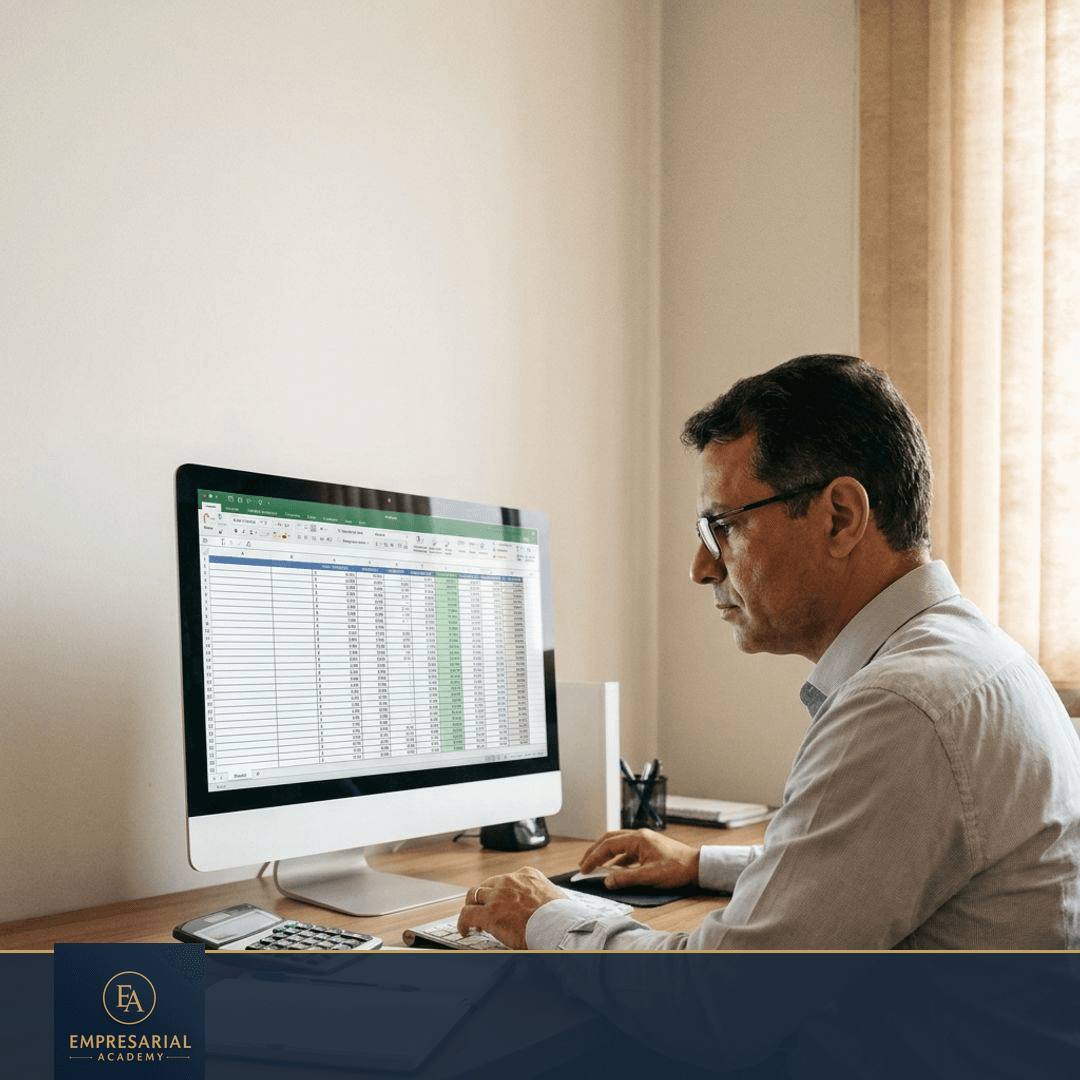
É uma planilha Excel com três abas de trabalho: o painel principal (com meta, realizado, variação e status calculados automaticamente), um histórico mensal para enxergar tendência, e um registro de reunião para anotar a decisão tomada a cada revisão.
Ela existe porque o problema descrito no artigo raramente é falta de dado — é excesso de métrica sem estrutura de decisão. Um painel sem responsável, sem meta definida antes do resultado e sem rotina de revisão vira uma planilha bonita que ninguém abre depois da primeira semana. Esta ferramenta força as três coisas que o artigo aponta como essenciais: indicador com dono, meta definida antes do período, e um espaço fixo para registrar o que foi decidido.
Como usar
- Abra a aba Painel de Indicadores. Ela já vem com 12 indicadores sugeridos, organizados pelas quatro áreas do artigo (Comercial, Operações, Financeiro, Pessoas) — 3 a 4 por área, dentro do limite recomendado de 4 a 6.
- Preencha as células em azul: Responsável, Meta e Realizado. As colunas Variação e Status calculam sozinhas.
- Confira a coluna Direção de cada indicador ("Maior é melhor" ou "Menor é melhor") — já vem correta para os 12 indicadores sugeridos, mas você pode ajustar pelo menu suspenso se adaptar a lista.
- Escreva sempre o campo Porquê — a variação sem contexto não orienta decisão nenhuma, é só um número.
- Toda semana (indicadores comerciais/operacionais) ou todo mês (indicadores financeiros estruturais), atualize o Realizado e registre o mesmo valor na aba Histórico Mensal, na coluna do mês correspondente.
- Use o gráfico de exemplo na aba Histórico Mensal como modelo — copie o padrão para visualizar a tendência de qualquer outro indicador da lista.
- Depois de cada reunião de revisão do painel, registre a decisão na aba Reunião de Resultados: o que foi visto, o que foi decidido, quem é responsável e até quando.
Boas práticas
- Não adicione indicadores só porque "dá para medir". Se um número não muda nenhuma decisão da próxima semana, ele não pertence a este painel.
- Defina a Meta antes de olhar o Realizado do período — meta escrita depois do resultado é justificativa disfarçada, não meta.
- Não deixe o campo Responsável vazio. Indicador sem dono nomeado vira número órfão que ninguém se sente cobrado por melhorar.
- Reserve um horário fixo na agenda — semanal para comercial/operações, mensal para financeiro estrutural — só para olhar este painel. Um painel que só é revisado "quando sobra tempo" não sobrevive.
- Revise a lista de indicadores a cada trimestre. O que importa hoje pode não ser o que importa daqui a seis meses.
O que evitar: copiar a lista de indicadores de outra empresa sem adaptar à sua realidade, misturar métrica de vaidade (curtidas, visitas ao site) com indicador de gestão, e trocar de indicador com frequência — isso impede a comparação histórica que a aba de tendência foi desenhada para mostrar.
Resultados esperados
Ao aplicar esta ferramenta com disciplina por dois ou três ciclos de revisão, o dono da empresa deve observar: reuniões de resultado mais curtas e mais objetivas (porque o painel já mostra o que mudou e por quê), menos discussão baseada em opinião e mais discussão baseada em número, e uma lista de indicadores que efetivamente influencia decisão — não apenas registra o passado.
Um exemplo hipotético, só para ilustrar o uso: imagine uma empresa que percebe, pela aba de Histórico, que a taxa de conversão vem caindo há três meses seguidos especificamente na etapa de proposta. Sem o histórico, esse padrão passaria despercebido em uma leitura mês a mês isolada; com ele, a liderança consegue agir antes que o problema afete o resultado do trimestre inteiro.
Próximo passo
Se sua empresa ainda decide no feeling, ou já tem um painel bonito que ninguém olha, a Empresarial Academy pode ajudar a estruturar a gestão de indicadores certa para o seu momento. Faça o nosso diagnóstico gratuito e descubra o que está travando a sua gestão hoje.